
【バックアップの重要性】WordPress(HP)のバックアップデータを自分のPCにダウンロードする方法
「大きな修正作業や、サーバー内のPHP更新などする前に念のためバックアップを取っておこう・・・」
「最悪ホームページが壊れても、バックアップ時点まで戻せれたら安心・・・」
などの予期せぬホームページのトラブル対策や自社サイトのデータ保全のため、このバックアップデータがあればいざという時に復旧もしやすくなります。
今回は、WordPress(HP)のバックアップデータを自分のPCに取る方法をご案内します。
バックアップのプラグイン「All-in-One WP Migration」
自分のPCにバックアップを取るには、バックアップのプラグインで著名な「All-in-One WP Migration」を使います。
WordPressの管理画面からの操作で簡単にバックアップデータがダウンロードできるプラグインです。
WordPressの情報(テーマ、画像、文章や各種設定等)を復元しやすい形式でまとめて一括でバックアップを取ることができます。
バックアップの取り方 -3ステップ-
※すでにプラグインがインストール済みの場合はSTEP2へ
「All-in-One WP Migration」プラグインをインストールします
管理画面プラグインの新規追加ページから「All-in-One WP Migration」を検索してインストールし、有効化します。

All-in-One WP Migrationから「エクスポート」を押します
管理画面のメニューから「 All-in-One WP Migration」をマウスオーバーして、「エクスポート」をクリックします。

サイトのエクスポート先をクリックして「ファイル」を選択します。

「ファイル」を選択すると自分のPCへダウンロードを開始します
自動でバックアップデータを準備してくれます。データ容量により時間がかかります。
ダウンロード準備が完了すると、表示される「◯◯○をダウンロード」をクリックしてダウンロードします。
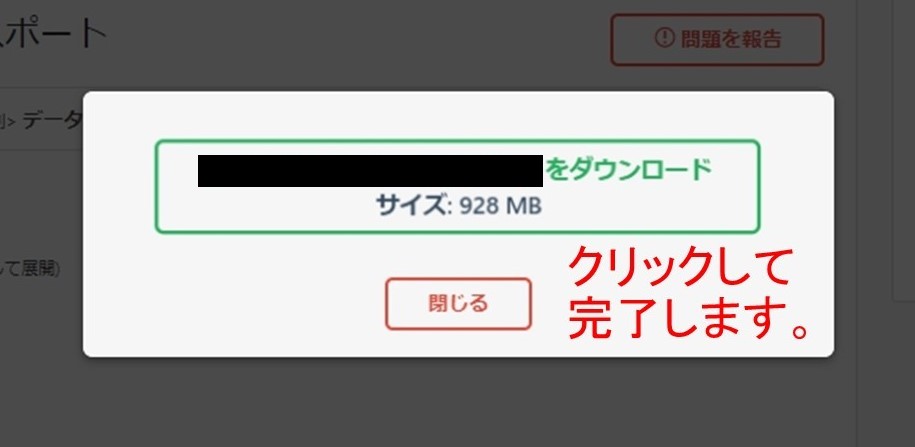
これでバックアップデータがご自身のPCの「ダウンロード」フォルダなどにダウンロードされます。
ダウンロードされたデータはご自身のPCのフォルダ、USBメモリ、クラウド上などに保管しておきましょう。
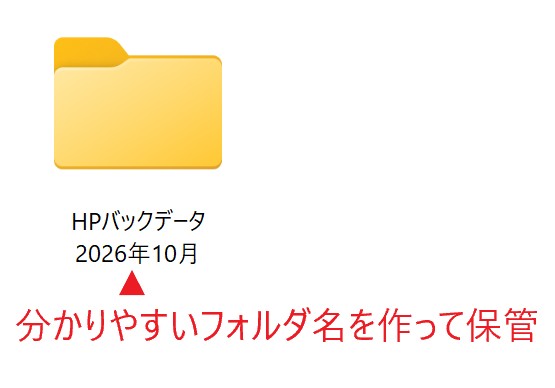
バックアップデータは定期的に取って保管しましょう
以上のように簡単にWordPressのバックアップデータを取ることができます。
大幅な修正や更新をする前などバックアップを取ってから作業すれば、
もしミスをしてもバックアップ前までは復旧できるようになります。
ご自身のPCのフォルダなどに、定期的にバックアップして保存しておくと安心です。
ぜひバックアップ作業をご自身でも定期的に行っていただければと思います。