エックスサーバーでPHPのバージョンを更新する方法
STEP ① 貴社エックスサーバーへログインします
▶エックスサーバーログイン画面:https://secure.xserver.ne.jp/xapanel/login/xserver/
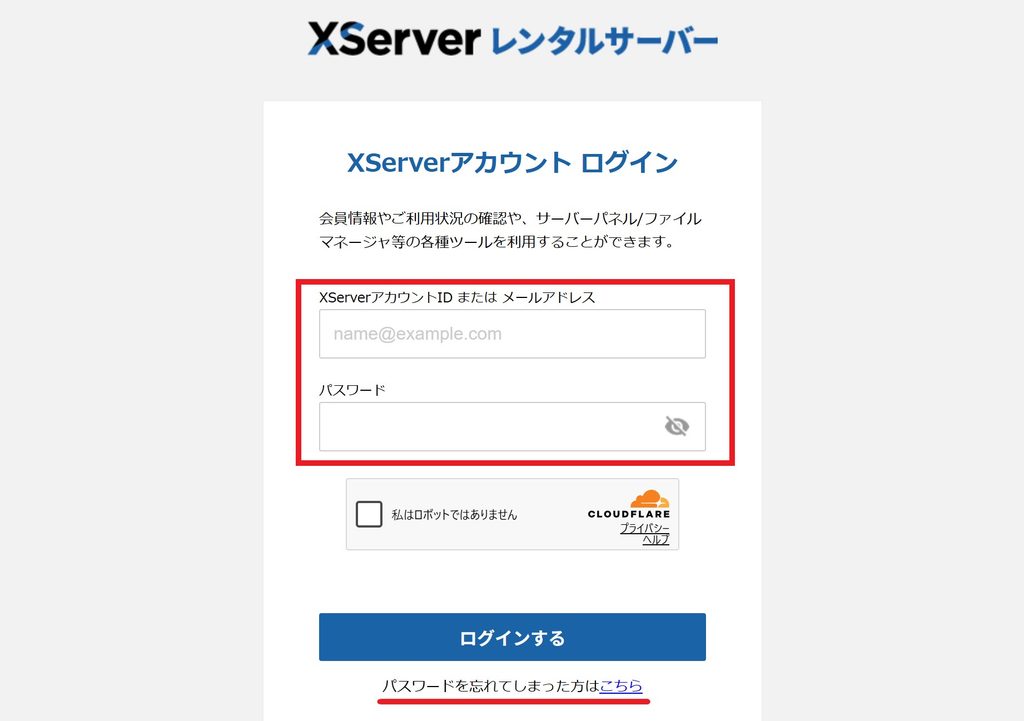
※パスワードを忘れた方は赤線箇所より再設定の上、ログインください。
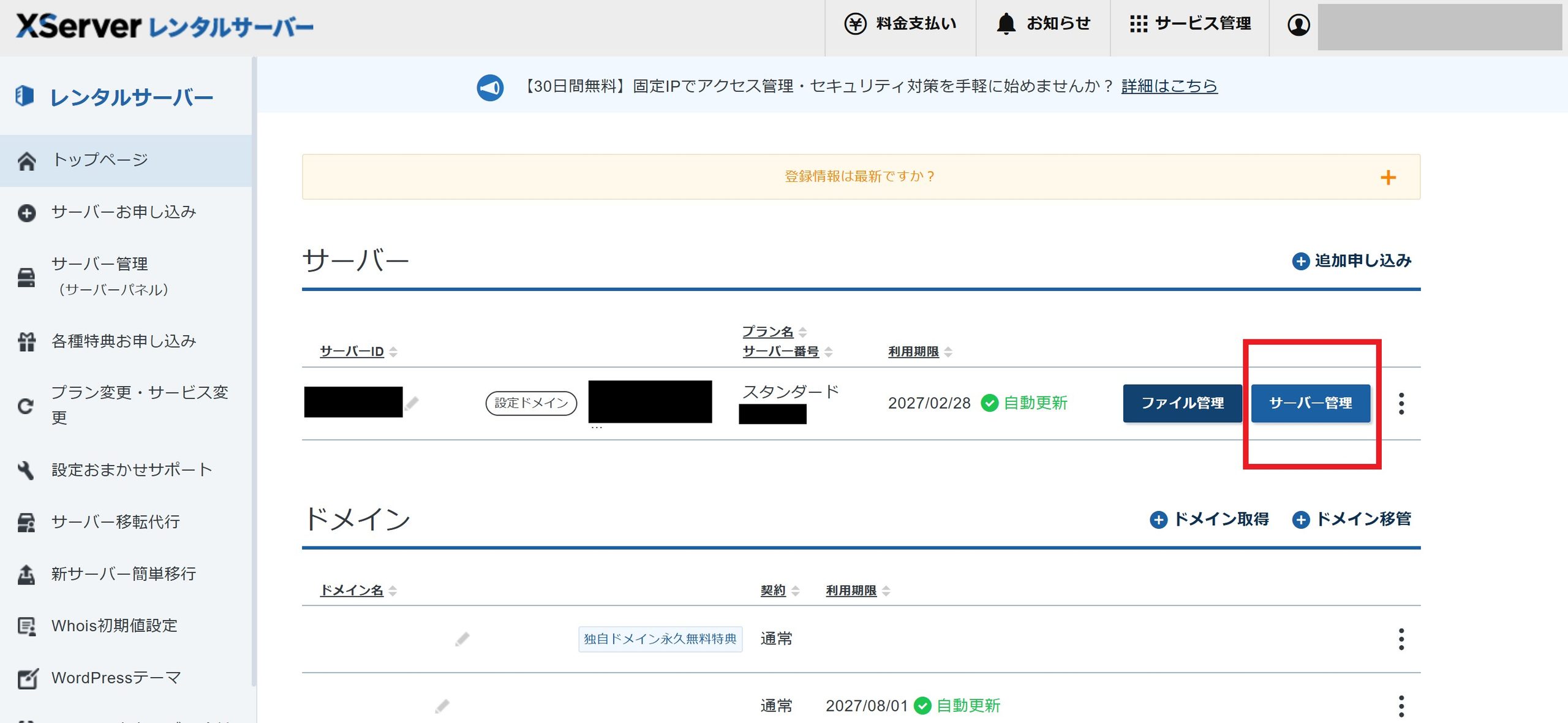
STEP ② 管理画面より「サーバー管理」へ入ります
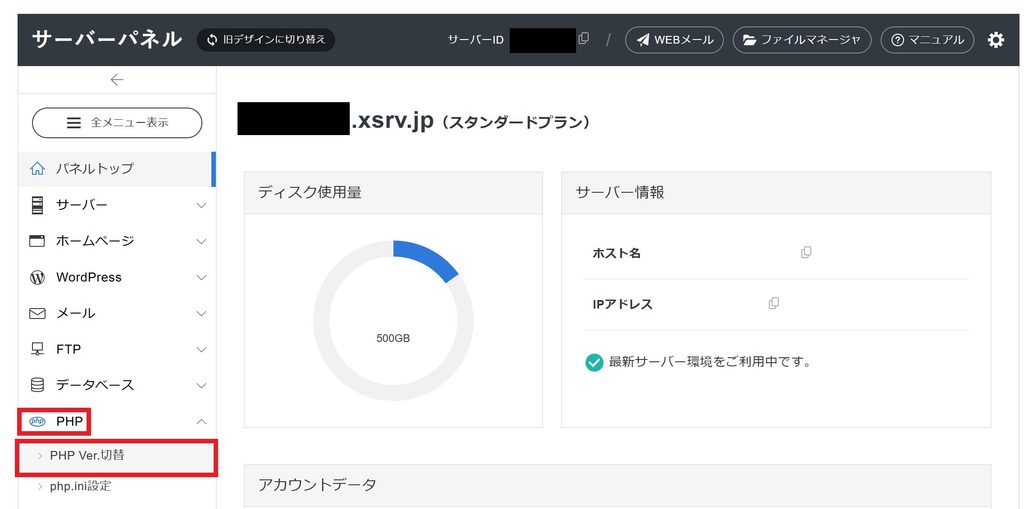
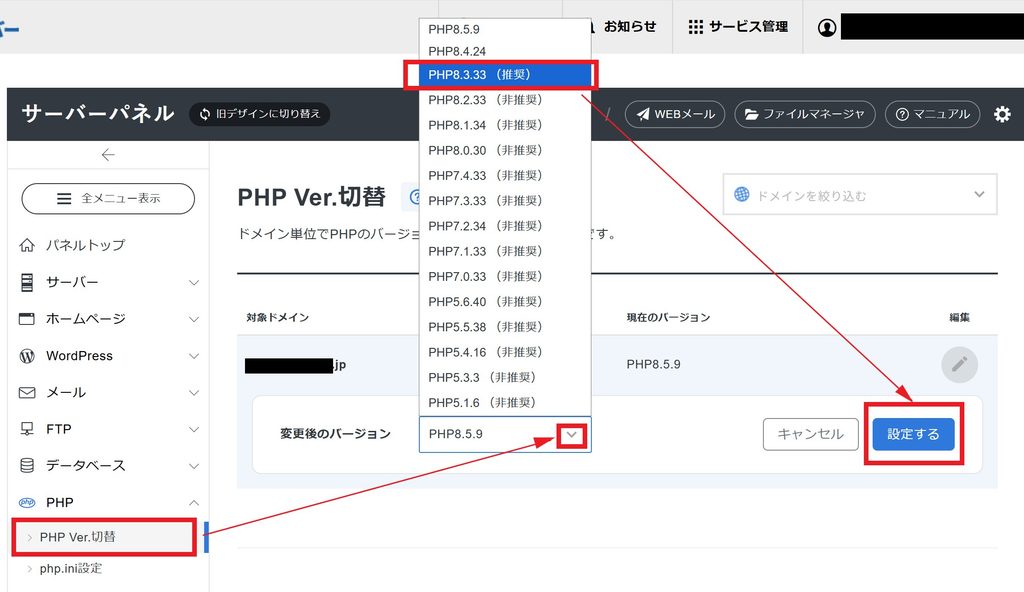
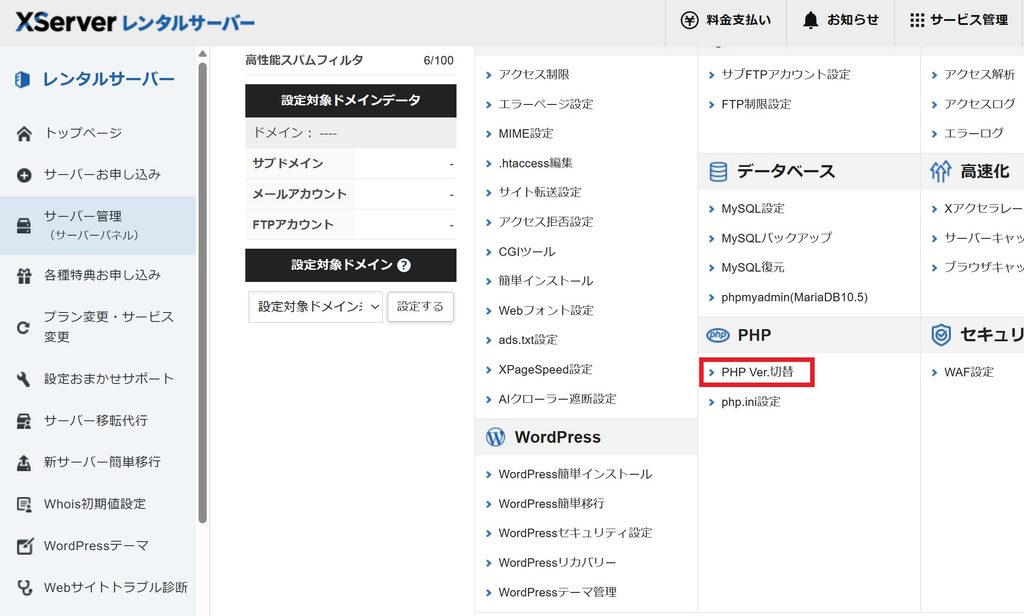
STEP ③ 「PHP Ver.切替」のメニューへ
サーバーパネルの画面は従来の方だと旧デザインで表示されている場合があります。
下記のいずれかの画面か確認の上、該当のメニューを見つけてください。
新デザインパネルの場合
旧デザインパネルの場合
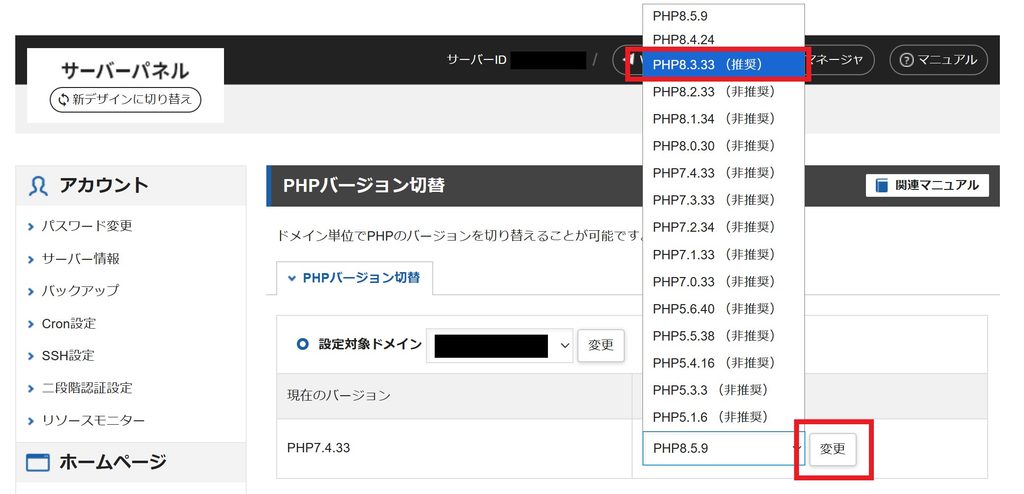
最新のPHPは8.5までありますが、
現時点ではWordPress本体やテーマ、各プラグインの整合性(エラーや不具合になりにくい事を)優先して、
安定感のある「8.3」のバージョンへ変更ください。
STEP ④ 変更後はすぐにHPが問題なく表示されているか、確認して完了
自社のHPをブラウザで新しく立ち上げて、変わらず問題なく表示されているか念のため確認をして、本作業は完了です。
もしエラーなど出てHPが正しく表示されなくなった場合は・・・
再度、変更前のPHPのバージョンへ戻してください。表示は戻ります。
バージョンを戻してHPの表示が戻りましたら、
WordPress本体や各プラグインで最新のPHPに対応していない原因となっているものを調査する必要があります。
(よくわからずプラグインを独自で入れてしまったや、バージョン更新を放置し過ぎの原因が多いです)
その際は一度当社へご連絡ください。その上で再度バージョン更新を試す流れとなります。
PHPはWordPressが動く根幹の技術です。このバージョンは時代と共に、更新されて随時バージョンが上がっていきます。
1~2年に1度はこのPHPのバージョンを最新にする事で、表示の安定性からセキュリティ対策となりますので、
この流れとその必要性を頭の片隅に覚えておいていただければと思います。